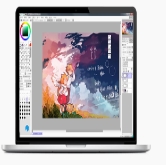
 sai2常用笔刷设置技巧_绘画软件新手必看
身为一个从业插画创作达十几个年头之人, 我对sai2这款软件一直存有别具一格的情感。当初刚着手对接数字绘画相关创作之际, 于诸多同类软件当中再三对比考量, 最终还是选定这款软件作为主力创作工具。
讲实在的,sai2它的笔刷系统并非是那种相当复杂的, 然而在我身边有好多刚开始入门的作为新手的朋友, 当他们刚刚去接触这款软件的时候常常没办法迅速找到操作的方法, 好不容易才调试出来的笔刷却始终都感觉使用起来不是那么顺手。达到合理并且正确要求的笔刷设置能够使得创作效率达成翻倍的提高, 就在今天我把这些年依靠自己去摸索总结出来的有关sai2常用笔刷设置的技巧整理成为相应内容, 期望能够对那些刚刚迈入数字绘画领域的朋友们起到帮助作用。
整幅画的骨架是线条, sa2当中我最常用的线条工具是G笔与圆头笔, G笔的优势在于弹性良好, 起笔较为轻缓收笔较沉重, 线条会有顺其自然的粗细变动着, 甚是契合画外轮廓, 圆头笔则更加稳健, 适于勾勒细节范畴。
很多朋友反馈线条画出来抖得很厉害, 解决办法实际上是挺简便的, 开启笔刷设置面板, 找寻“抖动修正”这类选项, 将数值调校至大概8到12, 线条马上就会顺滑不少。然而要留意, 值调得过高会致使线条丧失手绘感, 看上去如同是用尺子绘制出来的。
另外一个关键之处在于压力感应, 于笔刷属性当中, 要保证“笔压”以及“速压”这两个选项的勾选都已完成, 如此线条便会因你手下用力的轻重而半自动地产生粗细变化。要是开始的时候不习惯, 能够先使用鼠标来尝试这种感觉, 等到获取到关于力度控制的手感之后再去更换成数位板, 这样会顺畅许多。
用得最为频繁的是上色期间的圆头笔以及扇形的笔, 适宜大面积来进行铺色为此选用圆头部的笔, 而用于渐变操作加边缘柔化就要用到那种扇形外形之笔, 好多人都觉得于sa2上色之时十分容易出现脏污的情况, 大部分原因在于没能将笔刷调整到合适状态。
于铺底色之际, 将笔刷的“不透明度”调至80%至90%, 如此一来, 一次便能够覆盖住画面。而到了涂阴影之时, 切换为“正片叠底”模式, 并且配合低不透明度进行多层叠加, 如此这般, 颜色的层次感自然而然就显现出来了。像这种分层叠加的方式, 相较于直接用深色涂抹一遍而言, 可要自然许多了。
在使用扇形笔去做头发丝或者衣服褶皱之际, 建议将“间距”略微调大一点, 大概在15%这种程度, 如此刷出来的笔触便会存有空气感, 不会糊到一块儿。要是碰到颜色过渡不够柔和之时, 可以试着添加一层“溶解”模式的笔刷淡淡扫过交界线去, 效果是会颇为微妙的。
倘若每次调好一笔令人满意的笔刷, 先别着急将其关闭。若能养成保存预设的习惯, 那么便能够让你少做数量众多的无用功。需得点击笔刷工具栏右上角呈现的小三角, 从中选择“保存当前笔刷为预设”, 再为其取一个易于记忆的名字, 诸如“我的轮廓线”或者“阴影专用”。
可以提出搞几个进行区分的文件夹, 让线条、平涂、渐变、特效分别得以归在其应在的位置。在更换电脑后者重新安装系统以后, 把预设文件朝着里边一拖动就会实现恢复。平常使用过多笔头毛笔后, 分组别类的予以管理十分关键, 寻找取用起来心里安稳用力, 进行绘画时的情绪也将会多好多些。