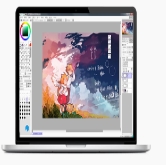
 sai2笔刷怎么安装?新手教程一看就会
一款被诸多初学者会用到的, 名为Sai2的轻量级绘画软件, 笔刷作为绘画核心工具, 正确安装它能为创作效率带来不少提升, 本文会对Sai2笔刷安装方法予以详细介绍, 以此助力新手快速上手。
sai2笔刷文件放哪里?
当处于使用sai2这款绘画软件状态时, 对笔刷进行文件相关存放行径路径的设置, 是最先开始要去做的, 第一步准备工作。在sai2软件处于默认状态的情形下, 它会将自身所携带的各种各样的笔刷进行资源方面的保存, 并且是自动地去保存, 保存地点是在程序安装目录之下的“Brush”那个专属文件夹之中。
你能够先寻觅到sai2确切的安装路径, 接着开启路径之下的这个Brush文件夹, 便会见到软件事先提供的些许默认笔刷文件。倘若是你下载了网友所分享的第三方笔刷, 这类资源通常地是单个.brush格式的文件, 或者是涵盖多个笔刷的压缩包, 把压缩包解压之后, 径直将.brush文件复制到Brush文件夹里就达成了操作, 这是最为简便且最不容易出现差错的办法。
要留意的是, 不同版本的sai2文件夹名字或许会有少许不同, 然而其基本架构是相同的。要是你的Brush文件夹里面已然存有别的笔刷, 不必将它们删除, 新的笔刷会自行添加至列表里。
sai2笔刷为什么找不到?
一众初次选用Sai2的绘画新手们, 于完成笔刷安装这一操作之后, 常常会碰到置身软件内却瞧不见新增笔刷的这般问题, 此类情形大多都是笔刷文件摆置的路径出了问题, 又或者是文件格式并不契合软件所要求的状况而引发的。
大家能够先去仔细核对笔刷的文件格式, 以此来确认它究竟是不是Sai2所支持的.brush格式, 因为部分网站所提供的笔刷资源有可能是.png或者是其他普通的图片格式, 而这类格式是没办法直接在软件当中当作笔刷来使用的;接下来还要再去检查文件是不是被放置进了软件所指定的Brush文件夹里面,千万不要错误地放置在程序根目录或者是其他没有关联的子文件夹当中。
存在一个非常常见的问题, 这个问题是笔刷文件被压缩了。有不少刚刚开始接触Sai2 的用户, 当他们在导入自己制作或者是从别处下载获取的笔刷资源的时候, 常常会遭遇到这类困扰。这类困扰的具体情况是, 他们所下载到的笔刷文件是以压缩后的格式存在着的。
若你所下载的是zip格式或者rar格式的压缩包, 那必定得先解压方可使用。径直把这类压缩包放进Brush文件夹的做法是无效的, 因为Sai2没办法识别那种压缩格式的文件。唯有解压之后所得到的笔刷原文件, 才能够被该软件正常识别并且加载使用。
sai2笔刷安装后如何使用?
笔刷安装完毕之后, 将Sai2软件打开, 并且创建新的画布, 把左侧工具栏之中的笔刷图标予以点击, 界面右侧将会弹出与之对应的笔刷列表。把列表向下滚动, 你新安装的笔刷便能够找到, 它们通常会在列表末尾的位置显示。
你若点击笔刷图标, 那么便能够直接去预览效果, 如此一来方便你快速选择契合自身的笔刷。当针对笔刷大小进行调整之际, 能用键盘上面的方括号键, 予以实现快速缩放, 操作起来是极为便捷的。
要是Sai2软件的笔刷列表当中没呈现刚安装完毕的笔刷, 大伙能够试着重启此软件。某些时候软件得再次启动之后, 才可达成相关加载举动, 从而识别出新增的笔刷内容。
除去这个之外, 需还要核查你所运用的Sai2软件版本, 及是否等同于新安装的笔刷并互有所容。旧版本的软件也许存有功能方面的限制, 没能与部分新格式的笔刷文件相匹配, 从而致使笔刷无法正常呈现。