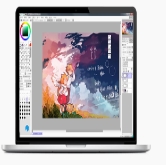
 sai2笔刷位置在哪?新手必看设置与自定义教程
许多才开始接触SAI 2的友人, 开启软件之后面对空空如也的工具栏, 常常会内心犯嘀咕: 那个熟知的笔刷库究竟藏匿在何处呢? 实际上, SAI 2的笔刷管理相较于1.0版本更为灵活多样, 然而也正因此致使一部分用户产生困惑之情。笔刷所在位置并非仅有一个固定不变的文件夹, 它涵盖了软件内置库、自行定义路径以及云端同步等多个不同层面的内容。领会这一点, 乃是实现高效绘画的首要步骤。首先, 需从基础举措着手。然后, 要找出那那些默认处于隐匿状态拥有价值的珍宝部分。并且, 要去掌握怎样扩充自身存放武器的地方。
对于多数用户来讲, 最直接的需求乃是找到默认笔刷, 在SAI 2的主界面里, 点击工具栏之上的“笔刷设置”图标, 或者按下快捷键F5, 西侧会弹出详细的参数面板, 于此, 你能够看见当前选中的笔刷名称, 要是你用的是默认笔刷, 它们通常处于安装目录下方的Brush文件夹内, 具体而言, 路径一般是C:Program FilesSAI2Brush。然而, 径直前往文件夹当中找寻并不便利, 鉴于文件有可能不存在后缀名啦, 或者命名呈现杂乱无序哩。
更值得推荐的做法是采用利用软件内部具备的浏览功能, 在笔刷选择器部位, 点击右上角之处展现的下拉菜单, 能够看到标着”标准笔刷“、”用户笔刷“等字样的分类, 用户用于笔刷的位置一般情况下能够在”选项“通过”“环境设置”再到“路径”中去进行予以查看以及修改, 而此处存在着一个关键要点, 众多新手不知道SAI 2支持多路径进行加载, 你可可在设置里前去添加新型的笔刷文件夹, 这一样一来不管你是把业已下载好了的笔刷放置于电脑里的哪一个角落地方, 都能够凭借一键实现调用, 而用不着反复去搬运各种文件。
要是当你已经习惯了默认笔刷转而想要使用在网上下载的第三方笔刷之际, 那自定义路径就会显得特别重要起来。好多教程讲把.abr或者.bsa文件扔到某个文件夹就可以,但常常会由于路径错误致使找不到笔刷。正确的做法应该是, 在“环境设置”当中, 去找到“笔刷路径”选项。这里是允许你添加多个文件夹的。你能够专门创建一个名为“My Brushes”的文件夹, 把下载得来的所有笔刷一起放入到其中。
添加弄好之后, 要记着去重启SAI 2。重启完毕后, 于笔刷选择器的下拉菜单之中, 你理当能够瞧见一个全新的分类, 其名字便是你方才添加的文件夹名。点击这个, 便能够去浏览里面的全部笔刷。自定义笔刷并不局限于官方格式, 只要是契合SAI的图层叠加原理, 任何PS笔刷都能够试着转换来使用。有的高级玩家甚至会自行编写笔刷预设, 在这个时候自定义路径的管理能力就决定了你的创作效率。
具备对笔刷位置巧妙进行管理操控的窍门, 方可使你的画画全部进程变得更为通顺流畅。千万别被居于默认状态之下的设置所限制, 要胆大包天无所顾忌地去摸索探寻自行定义路径的潜在可能性。伴随你所收藏的笔刷数量不断提高变得越发多起来, 拥有一项得以妥善分好类别习惯做法会让寻觅查找到合适笔刷仿若如同呼吸那般极为自然顺畅。