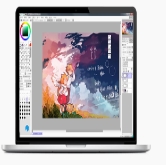
 Sai2笔刷参数怎么调?资深插画师揭秘核心设置技巧
使用SAI进行绘画的朋友们想必都晓得, 它默认的笔刷在流畅程度方面展现得还不错, 可是要是想创作出质感丰富多样的作品, 那肯定得对参数加以调整。好多新手会觉得笔刷不太容易使用, 事实上是由于没有搞清楚“不透明度”跟“流量”之间的区别, 并且也没有把“抖动修正”调整好。我运用SAI已经有好些年了, 经过归纳总结发觉, 把控笔刷参数的细微调整逻辑比下载大量素材更为重要。
今儿个, 我要吐露自己私底下藏着的几种惯常使用的笔刷的关键参数, 以此来帮助大伙脱离画面那种好似塑料般的感觉, 进而绘制出更加自然的线条, 还有更好的上色效果。
线条作为插画的骨架存在, SAI流行起来有着特定因由, 其强大的防抖功能便是原由内容。想要线条具备稳定特质兼具粗细变化情况, 关键要点在于“圆滑度”以及“压力感觉”二者的搭配协同。
说的是勾线用的G笔, 或者是圆头笔, 建议圆滑度设定成中等偏上程度, 大概是处在3到5这个区间范围之内。要是数值设置得过高, 那笔画就会变得生硬刻板起来, 进而缺失手绘该有的灵动之感;要是数值太低, 手抖产生的痕迹就会十分明显了。
压力感应, 此功能是一定要开启的, 这样的话, 当你施加力量的时候, 线条就相应地会变粗, 而要是轻轻触碰时候, 线条那便将会变细, 这乃是展现线条节奏感的极为重要的基础。
在“不透明度”那一栏, 别设定成100%。我提议设置成80%至90%, 如此即便手抖超出界限, 也能够借助叠加予以修正, 不会留下刻板的白边。与此同时, 开启“动态笔压”选项, 使笔尖的粗细依据力度自然变动, 这样画出来的头发丝或者衣褶才会显得轻巧透气, 而非像铁丝那般生硬。
进入上色阶段时, 水彩所使用笔刷的参数设置, 跟油画笔刷的参数设置, 是全然不一样的。水彩着重于晕染以及透明层叠, 而油画关注的是笔触的厚度还有混合感。
画水彩皮肤之际, 选用“水彩笔”模式, 将扩散系数调低, 大概在10%左右, 避免颜色晕开后显得过于脏污。关键要点在于调整“混合”滑块, 让其保持在30%-40%, 这样子颜色过渡会相当柔和, 适合用于描绘脸颊的红晕。
牢记, 多层薄涂跟单层厚涂相比较, 更具备展现皮肤通透感的能力, 所以每层的饱和度不适合设置得太高。
要是开展衣服或者背景的绘制工作, 那就能够改用“油画笔”或者“铅笔”来进行操作, 与此同时增加“纹理”参数。将纹理强度调节到大概15%的程度, 这样就能使画面出现细微的颗粒感, 进而防止画面看上去像是数码填充的色块。在处理阴影部分的时候, 适度降低“亮度”并提升“对比度”, 可以让画面的体积感立刻变得立体起来。建议多去尝试不同的参数组合, 以便找到最符合你个人风格的数值。
进行绘画时, 于绘制衣服或者背景之际, 选用“油画笔”或者“铅笔”是不错之选, 且要增添“纹理”参数,把纹理强度设定于约15%, 画面便会出现细微颗粒感, 如此可有效防止画面呈现数码填充色块之模样。针对阴影部分, 适度降低“亮度”并提升“对比度”, 会使画面体积感瞬间变得立体。需持续尝试不同参数组合, 去探寻契合自身风格之数值。