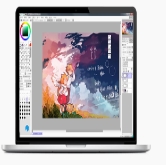
 sai2绘图笔没反应?按这步设置找回压感
这些日子以来, 好多才开始使用SAI2的友人都在诉说不满, 明明购置了数位板, 然而在该软件里头画画的时候, 就仿佛是在使用鼠标那般, 线条的粗细根本完全全然丝毫不受力度操控支配。这样的状况情形确实着实真的让人恼怒抓狂, 毕竟压感乃是数字绘画的关键核心灵魂所在。实际上, SAI2自身本身原本根本就不具备驱动硬件的能力功能, 它仅仅只是一个“接收者”而已。要是倘若觉察感受到没有压感, 百分之九十的情形状况并非是软件坏掉了, 而是系统层面的连接出现了中断断开, 又或者是驱动程序产生出现了冲突矛盾。不要着急赶忙急着去重装软件, 先去查看瞧瞧是不是基础的环境没有配置妥当弄好。
有不少新手极易踏入一个错误认知范畴, 觉得只要于SAI2之中勾选“使用压感”便能够将所遇问题予以解决。实际上, SAI2的压感功能是依存于Windows系统的Wacom服务或者其他具备兼容性的协议的。要是你的电脑里面同时安装了Wacom驱动以及其他数位板驱动, 那么它们极有可能会出现争抢情况, 致使SAI2没办法正确识别信号。在这个时候, 你得进入控制面板, 寻找到“设备和打印机”, 去确认您的数位板是不是被识别成默认输入设备。时而, 将电脑予以简单重启, 或者是把USB接口重新进行插拔, 均可促使系统开启重新握手之举, 进而让通信通道恢复至正常状态。
存在一种常见情形, 即你于安装SAI2之际, 未以管理员身份运行, 或者软件处于兼容模式运行状态。你能够右键点击SAI2的快捷方式, 选取属性, 查看兼容性选项, 保证其以标准模式运行。要是你运用的是非Wacom品牌的数位板, 像高漫或绘王, 一定要去官网下载最新版的专用驱动, 且确保在驱动设置软件中开启了“压感”选项。唯有当驱动层正常运作了, SAI2才能够接收到那些细腻的压力数据。
把软件设置排除在外, 操作系统本身的权限管理重要性不言而喻, 在Win10或是Win11这类系统里, 偶尔杀毒软件或者系统自带的defender会对SAI2针对底层硬件发起的访问请求予以拦截,你能够试着把SAI2的安装目录增添至杀毒软件的白名单范围之内, 或者暂且关闭实时保护功能, 来瞧瞧压感能否恢复正常, 此外, 对您的数位板链接线进行查看, 很多情况下线材出现老化现象或者接口会有松动状况, 这同样会致使信号传输不稳定, 呈现出时有时无的压感表现。
倘若上述方法皆已尝试过但依旧不行, 或许要对SAI2内部的设置予以检查。将SAI2打开, 进入“工具”菜单里的“首选项”, 寻觅到“绘图”选项卡。于此, 要保证“使用压感”复选框处于被勾选的情形。有部分用户在系统更新之后, 此设置会被重置。勾选之后, 把设置保存下来并重启软件。别忘了在画图板上画几条线进行测试, 由轻至重, 留意线条的变化。要是线条始终呈现僵硬状态, 那么很大程度上是驱动方面存在问题, 提议卸载掉旧的驱动, 在清理完注册表残留之后, 再度安装官方最新版本的驱动。
借着上述那般步骤去排查, 绝大多数SAI2产生的压感问题都能够给到解决这般情况。要记着, 压感是软件跟硬件共同协作工作之后出现的结果, 任何一个环节出现状况都会干扰体验。持续让驱动进行更新操作, 留意系统权限方面, 你的画作会马上变得富有生机起来。